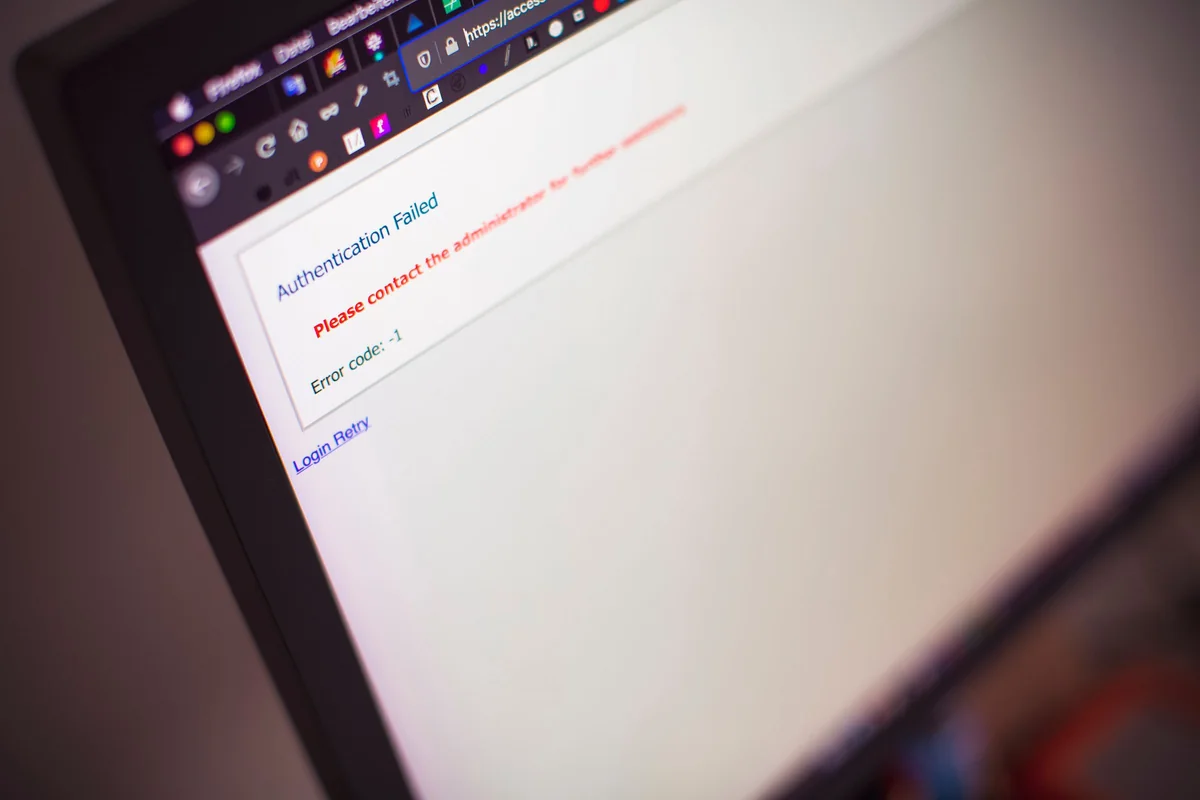
01はじめに|この記事でわかること
要点:この記事では、WordPressの管理画面に入れないときの対処法を、症状ごとに整理します。自分で戻せる範囲と、触ると危ない範囲の線引きまで説明します。WordPressサイトの構築と保守で実際に対応してきた内容です。
「昨日まで普通に入れていたのに、今日は入れない」。ご相談の入り口は、だいたいこの一言です。更新のお知らせを押しただけ、というケースも珍しくありません。
困るのは、管理画面に入れないと自分では何も直せなくなることです。サイトは表示されているのに手が出せない。ここがいちばんもどかしいところです。
お伝えするのは、2000年創業のWeb制作会社ZenWeb Japanがログイン関連のご相談で積み上げてきた記録です。手順はWordPress.org日本語の公式サポート文書に沿って整理しました。
まずはログイン画面まわりの動きを、動画で確認しておきましょう
あなたのパスワードは大丈夫?~インターネットサービスの不正ログイン対策~
出典動画:「あなたのパスワードは大丈夫?~インターネットサービスの不正ログイン対策~」(IPA Channel/YouTube)
02慌てて試す前に確認したい3つのこと
要点:ログインを繰り返す前に、3つだけ確認してください。サイト自体は表示されるか、別の端末でも同じか、直前に何か操作したか。これで原因の半分は絞り込めます。サイトが表示されない原因と確認手順と同じ考え方です。
いちばんやってはいけないのが、思いつくパスワードを何度も入れることです。多くのサーバーとセキュリティプラグインには、ログイン試行回数の制限があります。数回間違えると、しばらくアクセス自体ができません。順番に確認してください。
- サイトの表側は表示されるか。トップページが見えるなら、サーバーは動いています。管理画面まわりだけの問題です。
- 別の端末やブラウザでも同じか。スマートフォンの回線で試してください。そちらで入れるなら、原因はパソコン側のCookieかキャッシュ、あるいは会社の回線です。
- 直前に何をしたか。更新を押した、プラグインを入れた、SSL化した、サーバーを移した。心当たりがあれば、そこが原因です。
とくに3つめが大切です。何もしていないのに突然入れなくなることは、あまりありません。自動更新が動いていた、というだけでも立派な変化です。
03原因別に見た、入れなくなる理由の内訳
要点:WordPressの管理画面に入れない原因は、大きく7つに分かれます。認証情報、プラグインとテーマ、ログインURLの上位3つで全体のおよそ6割です。まずはここを疑ってください。
| 確定した原因 | 割合 | 最初に確認する場所 |
|---|---|---|
| パスワードやIDの失念・入力ミス | 26% | パスワード再設定のメール |
| プラグインやテーマの不具合 | 23% | リカバリーモードのメール |
| ログインURLの変更・失念 | 15% | サーバーのファイル一覧 |
| 試行回数の制限やIP制限によるロック | 14% | サーバーの管理画面 |
| サーバーやPHPのエラー | 11% | エラーログ |
| SSL化やURL変更のあとの設定ミス | 7% | サイトアドレスの設定値 |
| 不正ログインや改ざん | 4% | 利用者一覧と更新日時 |
出典:ZenWeb Japanの運用データ(WordPressで制作・メンテナンスしている企業サイト、2024〜2026年)。原因が特定できたご相談のみを集計。
目を引くのは、上位2つで全体のほぼ半分という点です。しかもこの2つは、メールを受け取れる状態なら自力で戻せます。下の3つ、つまりサーバーのエラーや改ざんは専門的な作業です。
プラグインが原因の23%は、入れたときではなく更新のあとに出ています。プラグインの選び方と入れすぎの注意点のとおり、数が増えるほど相性が読めなくなります。
いま入れなくて困っている状態ですか。
画面に出ている表示を教えていただければ、原因の見当と、触ってよい範囲をお伝えできます。 WordPress制作・保守のサービス内容を見る →
04パスワードやIDがわからないときの戻し方
要点:ログイン画面の「パスワードをお忘れですか?」から再設定するのが基本です。問題は、登録したメールアドレスが今も使えるかどうか。ここが切れていると、サーバー側からの作業になります。
手順は簡単です。ログイン画面のリンクを押し、登録済みのメールアドレスかユーザー名を入れる。届いたメールから新しいパスワードを設定する。実際に詰まるのは、メールが届かないときで、理由は3つに絞られます。
- 登録アドレスがもう使われていない。退職した担当者のアドレスが残っているパターンで、いちばん多い原因です。
- 迷惑メールに振り分けられている。まず迷惑メールフォルダを見てください。
- サーバーからメールが送れていない。共用サーバーの送信制限や、独自ドメインメールの設定漏れが原因です。独自ドメインメールの作り方と設定手順で確認できます。
メール自体が使えない場合は、データベースから直接書き換えます。サーバーのphpMyAdminで利用者の表を開き、暗号化方式をMD5に指定して値を入れ替える作業です。
ただ、ここは慎重にお願いします。表を1つ間違えるだけでサイト全体が開かなくなります。作業の前に必ずWordPressのバックアップを取ってください。自信がなければ、触らないほうが結果的に早く済みます。
05真っ白な画面と「重大なエラー」への対処
要点:画面が真っ白、または「重大なエラーが発生しました」と出る場合、原因はほぼプラグインかテーマです。まず管理者アドレスに届くリカバリーモードのメールを探してください。届いていれば、ファイルを触らずに戻せます。
WordPressには、致命的なエラーを検知すると管理者へメールを送る仕組みがあります。そのリンクを開くと、リカバリーモードという状態で管理画面に入れます。問題のプラグインを止めれば復旧です。
真っ白な画面を「サイトが壊れた」と受け取る方が多いのですが、実際はエラーの表示が止まっているだけです。中身は残っています。メールが届かない場合は、サーバーのファイル管理画面かFTPから、プラグインをまとめて止めます。
- pluginsフォルダの名前を変える。plugins-offのように末尾を足すだけで、全部が止まります。
- 管理画面を開き直す。入れたなら、原因はプラグインで確定です。
- フォルダ名を元に戻し、1つずつ有効にする。入れなくなった時点のプラグインが原因です。
- そのプラグインを止める。代わりを探すか、作者の更新を待ちます。
全部戻しても直らないときは、テーマが原因です。同じ要領でテーマフォルダの名前を変えると、標準テーマに切り替わって管理画面に入れます。
更新の直後に起きたのであれば、WordPressの更新は必要かという記事もあわせてご覧ください。更新を止めるのではなく、順番と頻度を決めるほうが安全です。
06ログイン画面が404になるときの探し方
要点:wp-login.phpを開いて「ページが見つかりません」と出るなら、ログインURLが変更されています。制作会社がセキュリティ対策で変えたまま、引き継ぎで伝わっていないだけ、というのがほとんどです。
標準のログイン先は、サイトのアドレスの後ろにwp-login.phpを付けたURLです。ここが404になるのは、意図的に変えられているサインです。探す場所は決まっています。
- 納品時の資料。制作会社から受け取った書類に、ログインURLの記載があるはずです。
- サーバーのファイル一覧。pluginsフォルダに、ログインURLを変えるプラグインが入っていないか確認します。
- 過去のメール。「管理画面のURLはこちらです」という連絡が残っていることがよくあります。
プラグインが原因なら、フォルダ名を変えれば標準のURLに戻ります。入れたあとで設定し直せば大丈夫です。
もうひとつ多いのが、サイトアドレスを変えたあとに入れなくなるケースです。WordPressのSSL化と常時SSLの設定手順でも触れたとおり、httpsへ変えた直後は同じ現象が起きます。
複数のサイトをまとめて動かしている場合は事情が変わります。WordPressのマルチサイト機能では親サイトの設定が子サイトのログインにも影響するため、1つのサイトだけを見ても原因は見つかりません。
07ロックされたと表示される|制限の解除方法
要点:「ロックされました」と出るのは、ログイン試行回数の制限に引っかかった状態です。そのまま待つか、サーバーの管理画面から制限を一時的に外せば戻せます。急ぐならサーバー側を見てください。
総当たりでパスワードを試す攻撃を防ぐため、多くのサーバーとセキュリティプラグインが試行回数を数えています。数回間違えると、そのIPからのアクセスを一定時間止めます。解除の道は3つです。
- 待つ。解除までは数十分から24時間ほど。急がないなら、これがいちばん安全です。
- サーバーの管理画面から止める。主要なレンタルサーバーには、制限を切り替える項目があります。一度切って入り直し、そのあと戻します。
- 回線を変える。スマートフォンの回線なら入れることがあります。ただし、そのIPもすぐ制限の対象になります。
国外IPからのアクセスを止める機能も、よく効いています。海外出張中や、社内ネットワークの出口が国外にある場合はこれが原因です。サーバーの管理画面で切り替えられます。
ただし、制限そのものは外さないでください。放置したWordPressが危険な理由で書いたとおり、攻撃は自動で回っています。不便でも残しておくべきものです。
08症状別に見た、原因と復旧までの目安
要点:画面に出ている状態が決まれば、やることも復旧までの時間もほぼ決まります。5分で戻るものから半日かかるものまで幅があるので、自分のケースを先に確かめてください。
| 画面に出ている状態 | 考えられる原因 | 最初に試すこと | 復旧までの目安 | 自力で戻せるか |
|---|---|---|---|---|
| ログイン画面は出るが通らない | 認証情報の誤り | パスワード再設定のメール | 5〜30分 | ほぼ戻せる |
| 真っ白/重大なエラー | プラグイン・テーマ | リカバリーモードのメール | 30分〜3時間 | 条件つき |
| 404で画面が開かない | ログインURLの変更 | 納品資料とプラグイン一覧 | 10分〜1時間 | 条件つき |
| ロックされましたと出る | 試行回数・IPの制限 | サーバー管理画面で解除 | 15分〜24時間 | ほぼ戻せる |
| 500エラーと表示される | .htaccess・PHP・容量 | .htaccessを退避する | 1〜4時間 | 難しい |
| ログインするとログイン画面に戻る | Cookie・アドレス設定 | Cookieを削除して再試行 | 30分〜2時間 | 条件つき |
出典:ZenWeb Japanの運用データ(WordPressサイトのログイン関連のご相談、2024〜2026年)。復旧までの目安は、ご連絡をいただいてから管理画面に入れるようになるまでの時間。
見ていただきたいのは、いちばん右の列です。「難しい」の500エラーはサーバーの設定ファイルが関わるため、書き方をひとつ間違えるとサイト全体が開かなくなります。
ログイン画面へ戻されるループも手こずります。まずCookieを削除し、直らなければサイトアドレスの設定値を疑ってください。切り分けはサイトが表示されない原因と確認手順にまとめています。
09FTPとデータベースから戻す手順
要点:管理画面から戻せないときは、サーバーのファイルとデータベースを直接触ります。バックアップ、プラグインの停止、テーマの切り替え、設定ファイルの確認、データベースの修正。この順を崩さないでください。
ここから先は、失敗するとサイト全体が止まる作業です。「壊れてるんだからバックアップは要らない」と考えがちですが、逆です。いまの状態を保存しないと、元にすら戻せません。
- いまの状態をまるごと保存する。ファイルとデータベースの両方です。
- プラグインを一括で止める。pluginsフォルダの名前を変えます。
- テーマを標準に戻す。使用中のテーマフォルダの名前を変えます。
- .htaccessを退避する。500エラーはここで直ることが多いです。
- デバッグ表示を有効にする。wp-config.phpに1行足すと、隠れていたエラーが画面に出ます。
- データベースを確認する。サイトアドレスの値と利用者の情報を見ます。最後の手段です。
5番のデバッグ表示が、原因の特定にはいちばん効きます。どのファイルの何行目で止まっているかが画面に出ます。ただし訪問者にも見えるので、わかったらすぐ戻してください。
作業にはFTPのIDとパスワード、データベースの接続先が必要です。手元にない状態で始めると途中で止まります。置き場所はサーバーの種類で違うので、共用・VPS・専用サーバーの違いもご確認ください。
サーバーの中を触るところで手が止まっていませんか。
復旧の作業と、その後のメンテナンスをまとめてお引き受けすることもできます。 WordPress保守代行の範囲を確認する →
10年別に見た、ご相談内容の変化
要点:「入れない」というご相談は、この5年で少しずつ増えています。以前はプラグインの不具合が中心でしたが、いまは守りの設定そのものが原因で入れなくなるケースが目立ちます。
| 年 | ご相談に占める割合 | その年に多かった原因 |
|---|---|---|
| 2022年 | 9% | 古いプラグインの不具合 |
| 2023年 | 11% | 試行回数の制限によるロック |
| 2024年 | 13% | PHP更新後のエラー |
| 2025年 | 15% | セキュリティプラグインのIP制限 |
| 2026年(8月まで) | 16% | 二要素認証の設定ミス・端末の変更 |
出典:ZenWeb Japanの運用データ(WordPressサイトに関する年間のご相談、2022〜2026年)。2026年は8月時点までの集計。
目を引くのは、原因が「壊れた」から「守りすぎた」へ移っていることです。2022年はプラグインの不具合が中心でしたが、いまはセキュリティ設定が自分自身を締め出す形が増えています。
2026年に増えた二要素認証は、対策としては正しい選択です。ただ、認証アプリを入れた端末を機種変更すると、そのまま入れなくなります。復旧用コードを紙で保管していない会社が、驚くほど多いのが実情です。
WordPressのセキュリティ対策は今も必要です。問題は、締め出されたときの戻り道を用意していないことのほうにあります。
11自力で直す場合と依頼する場合の違い
要点:管理画面から戻せる範囲なら、自力のほうが速くて確実です。分かれ目は、サーバーの中を触るかどうか。ここから先は復旧率が下がり、データを失う可能性も出てきます。
| 対応の仕方 | 復旧までの平均 | 元に戻せた割合 | データの損失あり |
|---|---|---|---|
| 自力|管理画面の範囲で解決 | 約40分 | 100% | 0% |
| 自力|FTPやデータベースを操作 | 約6時間 | 78% | 9% |
| すぐ制作会社やメンテナンス先へ依頼 | 約3時間 | 97% | 1% |
| 数日試してから依頼 | 1〜3日 | 88% | 6% |
出典:ZenWeb Japanの運用データ(ログイン障害からの復旧対応、2024〜2026年)。復旧時間は、障害に気づいてから管理画面に入れるようになるまで。
管理画面から戻せる範囲なら、自力が最短です。40分で終わります。差が出るのは2行目で、FTPやデータベースを自分で触ったケースは平均6時間かかり、それでも2割強は元に戻せていません。復旧作業そのものより、途中で別の設定を変えてしまうことが原因です。
4行目も気になります。数日試してから依頼された場合は復旧率も下がります。触った箇所が増えるほど、どこから戻せばよいか分からなくなるためです。
線引きはシンプルです。管理画面かサーバーの管理画面で完結するなら自力。ファイルやデータベースを直接編集する段階に入ったら相談する。先に決めておくと、判断で迷いません。
12復旧したあとにやっておく再発防止
要点:入れるようになったら、その日のうちに5つだけ整えてください。管理者アドレス、予備の管理者アカウント、ログイン情報の共有先、自動バックアップ、復旧用コードの保管。次は5分で戻せる状態になります。
復旧できた安心感で、そのまま終わりにしてしまう。同じ原因は、たいてい半年以内にもう一度来ます。
- 管理者のメールアドレスを、いま使っているものに直す。再設定もリカバリーモードも、すべてここに届きます。最優先です。
- 予備の管理者アカウントを1つ作る。別のメールアドレスで登録します。片方が使えなくなっても、もう片方から入れます。
- ログイン情報の保管場所を決める。担当者の頭の中だけに置かないでください。
- 自動バックアップを動かす。バックアップの取り方で、復元の手順まで一度試しておくと安心です。
- 二要素認証の復旧コードを紙で保管する。端末を変えたときに必要になります。
プラグインの棚卸しもしておきましょう。使っていないものを止めるだけで、次に何かが起きる確率は下がり、表示速度にも効きます(WordPressの表示が遅い原因と高速化の方法)。サイト自体が古く作り直しも視野に入っているなら、何をどう載せるかを先に決めるワイヤーフレームの作り方から見直すと、運用の負担そのものを減らせます。
13まとめ|入れないときの進め方
要点:WordPressの管理画面に入れないときは、症状から原因を絞り、浅いところから順に試すのがいちばん早い進め方です。ファイルを直接編集する段階に入ったら、そこが相談の合図です。
この記事で見てきたことを整理します。
- まず画面を見る。パスワード、真っ白、404、ロック。ここで対応が分かれます。
- 何度も試さない。試行回数の制限に引っかかると、待ち時間が増えるだけです。
- 上位3つを先に疑う。認証情報、プラグインとテーマ、ログインURLで約6割です。
- 触る前にバックアップ。壊れている状態でも、いまの状態を保存してから進めます。
- 深追いしない。ファイルやデータベースを直接編集する段階が、相談すべきタイミングです。
管理画面に入れなくなること自体は珍しくありません。困るのは戻り道を用意していないことのほうです。管理者アドレスと予備のアカウント。この2つだけで、次は慌てずに済みます。
入れないまま止まっているサイト、そのままにしていませんか。
ZenWeb Japanは2000年創業、日本品質を適正価格でご提供しています。原因の切り分けから復旧、再発防止の設定まで一貫してお引き受けします。いまの状況を伺うだけでも、お気軽にお問い合わせください。
無料で相談する →14よくある質問
要点:WordPressの管理画面に入れない件で、企業サイトのご担当者からよくいただく質問を5つまとめました。復旧までの時間、費用、記事の扱い、何度も間違えた場合、担当者が退職した場合です。
1. 復旧までにどれくらいかかりますか?
原因によります。パスワードの再設定なら5分から30分ほど。プラグインが原因なら30分から3時間。サーバーの設定ファイルが関わると、半日かかることもあります。画面に何が出ているかを確認していただければ、目安をお伝えできます。
2. 依頼した場合の費用はいくらですか?
作業の深さで変わるため、状況を伺ったうえでのお見積りとなります。原因の切り分けだけで終わる場合と、データベースの修正まで必要な場合では内容がまったく違います。メンテナンス契約をいただいているサイトなら、その範囲内で対応することがほとんどです。
3. 記事や画像は消えてしまいますか?
管理画面に入れないだけなら、中身は残っています。記事も画像も、データベースとサーバーの中に保存されたままです。消えるとしたら復旧の作業を誤ったときです。だからこそ、触る前のバックアップをお願いしています。
4. パスワードを何度も間違えました。どうすればいいですか?
いったん手を止めてください。試行回数の制限が働いている可能性が高い状態です。解除までは数十分から24時間ほど。急ぐ場合は、サーバーの管理画面から制限を一時的に切り替えて入り直してください。
5. 前の担当者が退職して、ログイン情報がわかりません。
サーバーの接続情報が残っていれば、データベースから管理者アカウントを作り直せます。それも不明なら、ドメインとサーバーの契約者を確認するところからです。契約情報の整理はドメインとサーバーの更新管理もご覧ください。